📘 Gérer les organisations et les utilisateur·rice·s dans la Base
Cette documentation explique comment fonctionne la gestion des organisations dans la Base et comment inviter les membres de votre équipe ou vos représentant·e·s.
Vous y apprendrez :
- comment gérer plusieurs organisations avec un seul compte (gestionnaire multi-organisation),
- comment inviter un·e utilisateur·rice dans votre organisation,
- quoi faire si votre organisation n’existe pas encore dans la Base,
- ou si elle existe mais que vous n’avez pas encore de compte.
- Inscription à la Base
- 🏢 Votre organisation n’existe pas dans la Base
- 🧾 Votre organisation existe déjà dans la Base, mais vous n’avez pas de compte utilisateur·rice
- Gérer mon organisation
- Comment gérer une autre organisation
Inscription à la Base
Découvrez comment vous inscrire à la Base si vous n'y avez pas accès.
🏢 Votre organisation n’existe pas dans la Base
Pour que vous puissiez accéder à la Base et commencer à y gérer vos livres, auteur·rice·s ou activités, votre organisation doit d’abord y être créée. Voici comment procéder selon votre situation.
✅ Vous participez à un Salon du livre prochainement
Si vous êtes inscrit·e à un Salon à venir (ou en cours de préparation), vous pouvez demander la création de votre organisation directement auprès de ce Salon.
Transmettez au Salon les informations suivantes :
-
🏢 Nom de votre organisation
-
📞 Téléphone principal
-
🌐 Site web
-
✉️ Adresse courriel de la personne à inviter comme membre
-
✉️ Adresse courriel générale de votre organisation (si vous en avez une, de type info@...)
🛠️ Ce que fera le Salon :
-
Créera votre organisation dans la Base
-
Ajoutera la personne désignée comme membre
📩 Une fois ajouté·e, cette personne recevra automatiquement un courriel d’invitation lui permettant de :
- Définir son nom, prénom et mot de passe
-
Se connecter à la Base
📩 Vous ne participez pas à un Salon (ou le Salon ne peut pas vous inscrire)
Si vous n’êtes pas inscrit·e à un Salon pour le moment, ou si le Salon ne peut pas procéder à la création de votre organisation pour une quelconque raison, vous pouvez faire une demande directement auprès de l’AQSL.
Pour cela, complétez ce formulaire :
👉 Formulaire de demande de création d'organisation – AQSL
⏳ Veuillez noter que les délais de traitement peuvent être un peu plus longs via cette méthode.
🧾 Votre organisation existe déjà dans la Base, mais vous n’avez pas de compte utilisateur·rice
Si vous travaillez pour une organisation déjà présente dans la Base, mais que vous n’avez pas encore de compte utilisateur·rice, vous pouvez en obtenir un rapidement.
🔗 Étape 1 – Demander l’accès à votre organisation
Dans ce cas, vous devez communiquer avec la personne responsable de votre organisation dans la Base — c’est-à-dire celle qui y a déjà un compte et qui peut gérer les utilisateurs.
Souvent, il s’agit :
-
de votre responsable,
-
d’un·e collègue de votre équipe,
-
ou de la personne qui vous représente dans les Salons.
Invitez cette personne à vous ajouter comme membre de l’organisation.
👉 Elle peut suivre les étapes expliquées dans cette documentation :
➡️ Ajouter un·e utilisateur·rice à votre organisation
✉️ Étape 2 – Vous recevez un courriel d’invitation
Une fois l’ajout effectué, vous recevrez automatiquement un courriel vous permettant de :
-
définir votre nom, prénom et mot de passe,
-
puis vous connecter à la Base.
🆘 Personne n’a accès à l’organisation ?
Si plus personne dans votre organisation n’a accès à la Base (par exemple, si la personne responsable a quitté l’équipe ou si les accès ont été perdus), vous pouvez contacter directement l’équipe de soutien de l’AQSL 📧 : support@aqsl.org
Gérer mon organisation
Dans ce chapitre, apprenez à gérer les paramètres et les membres de votre organisations
👥 Ajouter un·e utilisateur·rice à votre organisation
🔐 Qui peut être membre de votre organisation ?
Les utilisateur·rice·s que vous ajoutez à votre organisation doivent être :
-
des membres de votre équipe (collègues internes),
-
ou des personnes externes qui vous représentent dans les Salons, comme :
-
des distributeur·rice·s ou représentant·e·s commerciaux,
-
des membres d’un groupement d’éditeurs auquel vous appartenez,
-
ou encore des collaborateur·rice·s de votre groupe d’édition.
-
Ne donnez l’accès qu’à des personnes de confiance, qui agissent en votre nom pour gérer les données de votre organisation dans la Base.
✨ Ce qu’un·e utilisateur·rice peut faire
Une personne membre de votre organisation pourra :
-
Importer des livres depuis la BTLF vers la liste d’ouvrages de votre organisation et les modifier.
-
Importer et modifier les contributeur·rice·s (auteur·rice·s, illustrateur·rice·s, etc.) liés à ces livres.
-
Importer et modifier les données des maisons d’édition associées.
-
Modifier les informations du profil de l’organisation (adresse, logo, etc.).
-
Ajouter ou retirer d’autres utilisateur·rice·s de l’organisation.
🧭 Étapes pour ajouter un·e utilisateur·rice
1. Se connecter et sélectionner la bonne organisation
-
Connectez-vous à votre compte sur la Base.
-
Si vous gérez plusieurs organisations, assurez-vous d’avoir sélectionné l’organisation que vous souhaitez gérer.
-
Pour cela, cliquez sur votre nom dans le coin inférieur gauche, puis choisissez l’organisation dans le menu déroulant.
-
Si vous n'avez pas de menu déroulant dans le coin inférieur gauche, c'est que vous ne gérez qu'une seule organisation.
2. Accéder à l’onglet « Utilisateurs »
-
Une fois dans la bonne organisation, cliquez sur l’onglet « Utilisateurs » dans le menu de gauche.
-
Cliquez sur le bouton « Inviter un utilisateur ».
3. Renseigner l’adresse courriel
-
Entrez l’adresse courriel de la personne que vous souhaitez inviter.
-
Deux cas sont possibles :
-
📩 Elle n’a pas encore de compte dans la Base : elle recevra un courriel d’invitation lui permettant de créer son compte (nom, prénom, mot de passe).
-
👤 Elle a déjà un compte dans une autre organisation : elle pourra désormais accéder à votre organisation en plus de celles qu’elle gérait déjà, grâce au gestionnaire multi-organisation.
-
🔒 À savoir
Si vous ajoutez une personne ayant déjà un compte dans la Base pour son organisation (par exemple votre distributeur), il est très important d’utiliser l’adresse courriel exacte associée au compte existant, pour éviter la création de comptes en double.
Les utilisateurs gérant plusieurs organisations peuvent passer d'une organisation à une autre à tout moment depuis le menu déroulant au dessous de leur nom, en bas à gauche de l’écran.
Comment gérer une autre organisation
Apprenez comment gérez plusieurs organisations si votre travail l'exige. Par exemple si vous êtes distributeur, comment peupler les catalogues des maisons d'éditions que vous représentez.
📚 Qu’est-ce que le gestionnaire multi-organisation?
Certaines personnes, comme les distributeur·rice·s ou les représentant·e·s de groupements d’éditeurs, peuvent être amenées à gérer les livres et les auteur·rice·s de plusieurs maisons d’édition.
Le gestionnaire multi-organisation vous permet de faire cela simplement, tout en travaillant dans l'organisation appropriée dans la Base.
🧩 Pourquoi l’utiliser?
Imaginons que vous représentez plusieurs maisons d’édition dans un Salon du livre.
Vous devez importer leurs livres dans la Base pour préparer la programmation du Salon.
👉 Si vous importez les livres dans votre propre organisation, seuls vous et votre équipe pourrez les voir et les modifier.
👉 Avec le gestionnaire multi-organisation, vous pouvez choisir de travailler directement dans l’organisation de la maison d’édition que vous représentez.
✅ Les avantages
-
Éviter le travail en double : si une autre personne (éditeur·rice ou distributeur·rice) a déjà importé le livre, il apparaîtra directement dans la liste – inutile de refaire l’import.
-
Faciliter la collaboration : tout le monde travaille sur la même organisation, donc chacun·e voit les mêmes fiches.
🔧 Quand l’utiliser?
Si vous travaillez pour :
-
un distributeur ou une diffusion,
-
un regroupement de maisons d’édition,
-
ou tout autre organisme qui gère les données pour le compte de plusieurs éditeur·rice·s,
…alors le gestionnaire multi-organisation est l’outil qu’il vous faut.
Comment gérer une autre organisation avec le gestionnaire multi-organisation ?
Pour les gestionnaire de Salon : Le gestionnaire multi-organisation ne fonctionne que pour les comptes exposants (Maisons d'édition, Distributeurs, etc...). Les comptes de type Salon ne peuvent pas gérez plusieurs organisations. Si vous êtes gestionnaire de Salon et exposant, vous devrez alors avoir un compte pour votre accès de gestionnaire Salon, et un compte pour votre accès exposant.
Pour commencer à gérer plusieurs organisations dans la Base, voici les étapes à suivre :
1. ✅ Avoir un compte et une organisation principale
Avant tout, vous devez :
-
Avoir un compte dans la Base (si ce n’est pas encore fait, créez-le en suivant le lien d’inscription reçu).
-
Être déjà rattaché·e à votre organisation principale (par exemple, votre maison d’édition ou votre regroupement).
2. ✉️ Demander l’accès à une autre organisation
Si vous souhaitez gérer les données d’une autre maison d’édition (par exemple, un·e client·e ou un·e partenaire) :
- Demandez à un membre de cette organisation de vous ajouter à leur équipe.
Il est essentiel qu’ils vous ajoutent en utilisant la même adresse courriel que celle de votre compte existant dans la Base.
➤ Sinon, un deuxième compte sera créé par erreur avec votre nouveau courriel, et vous ne pourrez pas naviguer entre les organisations avec votre compte principal.
Si vous n’êtes pas certain·e de l’adresse utilisée pour créer votre compte, vous pouvez la retrouver dans votre page profil dans la Base (Voir l’exemple visuel ci-dessous).
3. 👩💼 L’ajout par l’autre organisation
Une fois que vous avez communiqué votre adresse courriel :
-
L’organisation peut vous ajouter comme membre dans ses paramètres.
-
Si elle ne sait pas comment faire, vous pouvez lui transmettre le lien vers cette documentation pour l’aider.
4. 🔁 Passer d’une organisation à l’autre
Dès que vous êtes membre de plusieurs organisations :
-
Cliquez simplement sur le nom de votre organisation (dans le coin inférieur gauche, au-dessus de votre nom).
-
Sélectionnez l’organisation que vous souhaitez gérer dans le menu déroulant.
-
L’interface se mettra automatiquement, les modifications que vous apportez à présent concernent cette organisation.
(Voir les exemples visuels ci-dessous)

"Le distributeur est connecté à son profil et gère par défaut son organisation principale (comme indiqué dans l’onglet « Organisation »). Il clique sur le menu de sélection pour changer d’organisation."
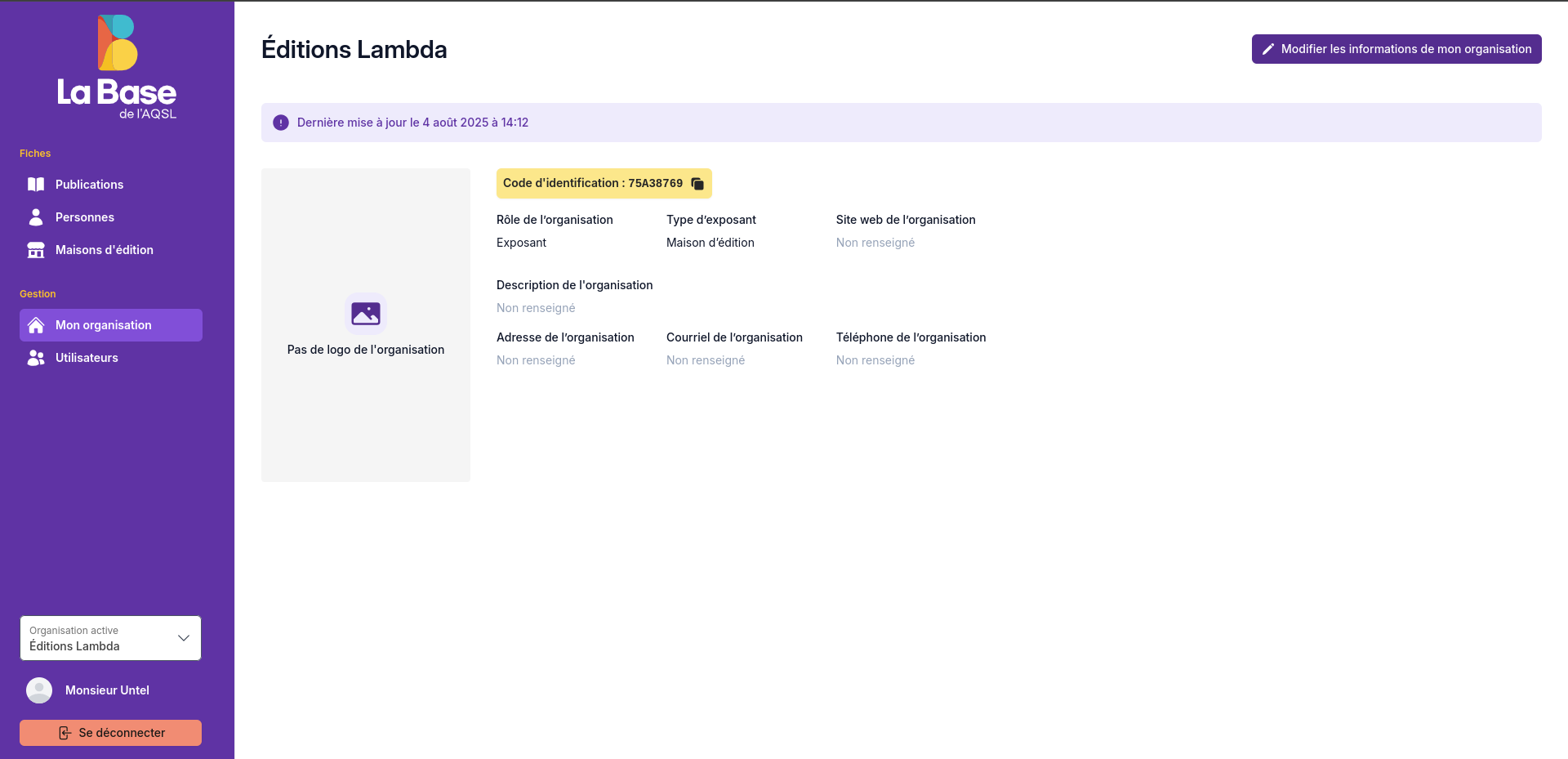
Le distributeur a sélectionné l’organisation Éditions Lambda dans la liste. L’onglet « Organisation » indique maintenant que cette maison d’édition est bien celle en cours de gestion.